
Cet article contient les meilleurs paramètres graphiques de Hogwarts Legacy pour la qualité, la performance et l'équilibre, ainsi que d'autres réglages de performance.
Hogwarts Legacy présente un monde massif avec des zones densément peuplées, combiné à un système d'animation fluide, ce qui donne des visuels de pointe.
De plus, l'ajout des balais signifie un chargement constant des textures en arrière-plan pendant que les joueurs volent dans l'environnement.
Avec autant de choses, il est difficile de trouver les paramètres optimaux pour la qualité et les performances ; cependant, nous avons testé et finalisé les meilleurs paramètres graphiques de Hogwarts Legacy.
Vous trouverez ci-dessous la configuration requise officielle et les paramètres optimisés pour les catégories Performance/Qualité et Équilibre.
De plus, nous verrons à quel point chaque paramètre est éprouvant, et les autres réglages que les joueurs peuvent faire pour tirer plus de performances de leur système.
Principaux points à retenir
- Les performances PC de Hogwarts Legacy sont irrégulières et légèrement instables au lancement.
- Outre la configuration requise, un SSD et une mémoire vive plus importante sont indispensables.
- Les paramètres de Ray Tracing devraient être désactivés car le coût des performances est trop élevé.
- L'Upscaler le plus performant dans Hogwarts Legacy est DLSS, suivi de FSR 2.0.
- Les paramètres de qualité optimisée sont recommandés aux joueurs qui ont l'habitude de jouer à des jeux avec une fidélité visuelle maximale.
- Les paramètres de performance optimisés sont recommandés pour les joueurs qui veulent maximiser les performances sans sacrifier trop de qualité.
- Les paramètres équilibrés optimisés sont recommandés aux joueurs dont les spécifications PC sont proches des exigences recommandées.
- Le réglage de la qualité des textures sur Haute ou Ultra est uniquement recommandé pour les GPU disposant de plus de 8 Go de VRAM.
- Le fait d'abaisser les paramètres des textures, des ombres et du feuillage permet d'obtenir les meilleurs gains de performance.
- Les reflets tracés par rayons sont difficiles à trouver en dehors de Poudlard dans le jeu.
- Activez la planification accélérée du GPU par le matériel pour augmenter l'utilisation du GPU et les performances.
- Activez le mode jeu Windows pour améliorer la latence et réglez Hogwarts Legacy, entre autres jeux, sur une priorité CPU plus élevée.
Exigences du système Hogwarts Legacy
Outre le respect de la configuration minimale ou recommandée du système, assurez-vous que tous les pilotes sont à jour.
| Categorie | Minimum | Recommended |
|---|---|---|
| GPU | NVIDIA GeForce GTX 960 (4GB) / AMD Radeon RX 470 (4GB) | NVIDIA GeForce 1080 Ti / AMD Radeon RX 5700 XT / INTEL Arc A770 |
| CPU | Intel Core i5-6600 (3.3 GHz) / AMD Ryzen 5 1400 (3.2 GHz) | Intel i7-8700 (3.2 GHz) / AMD Ryzen 5 3600 (3.6 GHz) |
| RAM | 16GB | 16GB |
| Stockage | 85 GB HDD | 85 GB SSD |
| OS | 64-Bit Windows 10/11 | 64-Bit Windows 10/11 |
Exigences supplémentaires pour l'Ultra et le 4K
Portkey Games a également publié les exigences suivantes pour les joueurs qui veulent la plus haute qualité absolue à des résolutions plus nettes.
| Categorie | Ultra 1080P-1440P | Ultra 4K |
|---|---|---|
| GPU | NVIDIA GeForce RTX 2080 Ti / AMD Radeon RX 6800 XT | NVIDIA GeForce RTX 3090 Ti / AMD Radeon RX 7900 XT |
| CPU | Intel Core i7-10700K (3.80 GHz) / AMD Ryzen 7 5800X (3.80 GHz) | Intel Core i7-10700K (3.80 GHz) / AMD Ryzen 7 5800X (3.80 GHz) |
| RAM | 32GB | 32GB |
| Stockage | 85 GB SSD | 85 GB SSD |
| OS | 64-Bit Windows 10/11 | 64-Bit Windows 10/11 |
Are The System Requirements Accurate
La configuration requise décrite ci-dessus est, pour la plupart, exacte.
Cependant, les performances de Hogwarts Legacy sont légèrement instables au lancement.
Il y a quelques ratés ici et là, et la visite de toute nouvelle zone provoque des bégaiements. De plus, jouer à Hogwarts Legacy installé sur un disque dur est à la limite de la casse.
Un SSD et une mémoire vive plus importante sont nécessaires pour une expérience plus fluide.
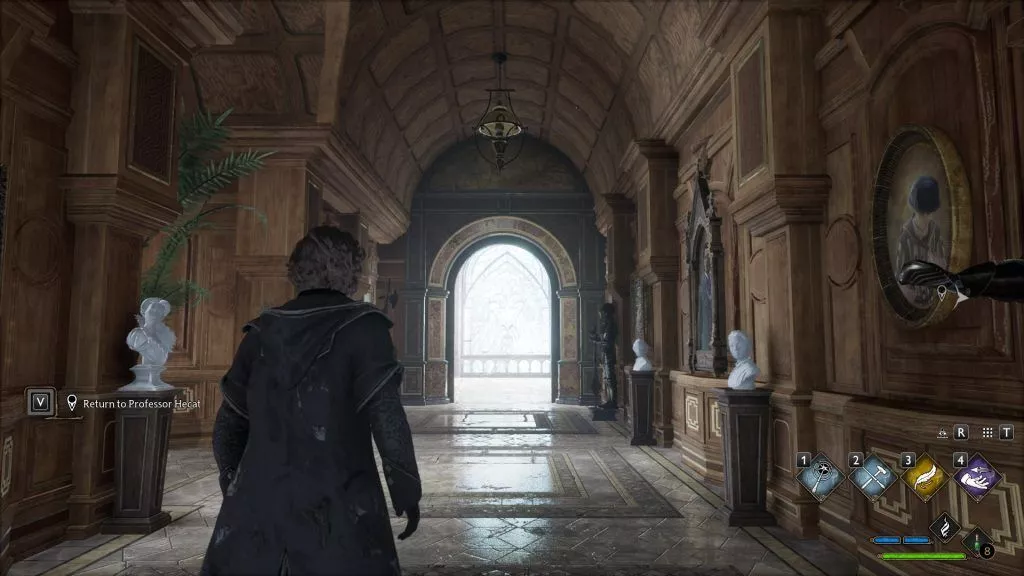
Les meilleurs paramètres graphiques de Hogwarts Legacy
Plusieurs joueurs de Hogwarts Legacy signalent des performances erratiques, quels que soient les paramètres graphiques et les spécifications du PC. Lors de nos tests, nous avons constaté que Hogwarts Legacy a du mal avec les GPU Nvidia, mais qu'il fonctionne correctement avec les GPU AMD. Cela pourrait être dû à une fuite de mémoire, qui peut être corrigée par un patch. Par conséquent, nous vous recommandons de désactiver tous les paramètres de raytracing au lancement, car ils sont trop contraignants pour les performances.
Avant de plonger dans les paramètres, nous allons passer en revue les options d'affichage que les joueurs devraient utiliser.
Options d'affichage optimales
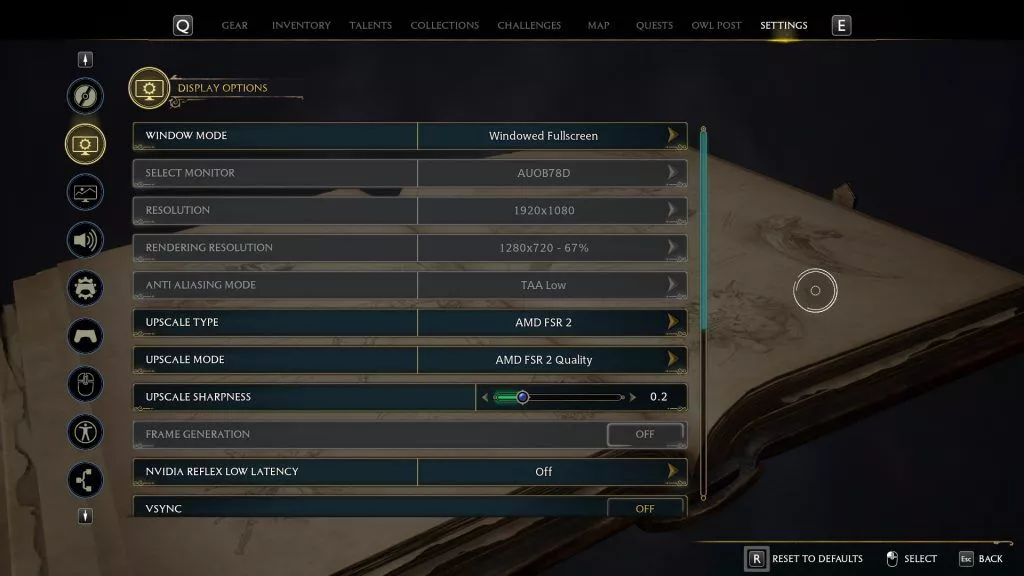
Mode fenêtre : Plein écran fenêtré ou Plein écran si disponible. Mode anti-crénelage : TAA élevé si aucune mise à l'échelle n'est sélectionnée. Type de mise à l'échelle : DLSS ou AMD FSR 2 Mode Upscale : Qualité la plus élevée Netteté Upscale : 0.2-0.5 Génération de trames : Activé si disponible V-Sync : Off Fréquence d'images : Non plafonné Champ de vision : Préférence personnelle Flou de mouvement : Préférence personnelle Profondeur de champ : Préférence personnelle Aberration chromatique : Préférence personnelle Grain du film : Préférence personnelle
Nous recommandons de jouer avec un Upscaler, car l'augmentation des performances est monumentale et contribue à améliorer la fluidité du jeu.
Le DlSS de Nvidia s'avère être le plus efficace pour l'upscaling ; cependant, le FSR 2.0 d'AMD parvient également à tenir son rang.
Ci-dessous, nous avons structuré les paramètres optimisés pour les performances, la qualité maximale et l'équilibre en fonction de votre plate-forme.
Paramètres de qualité optimisés
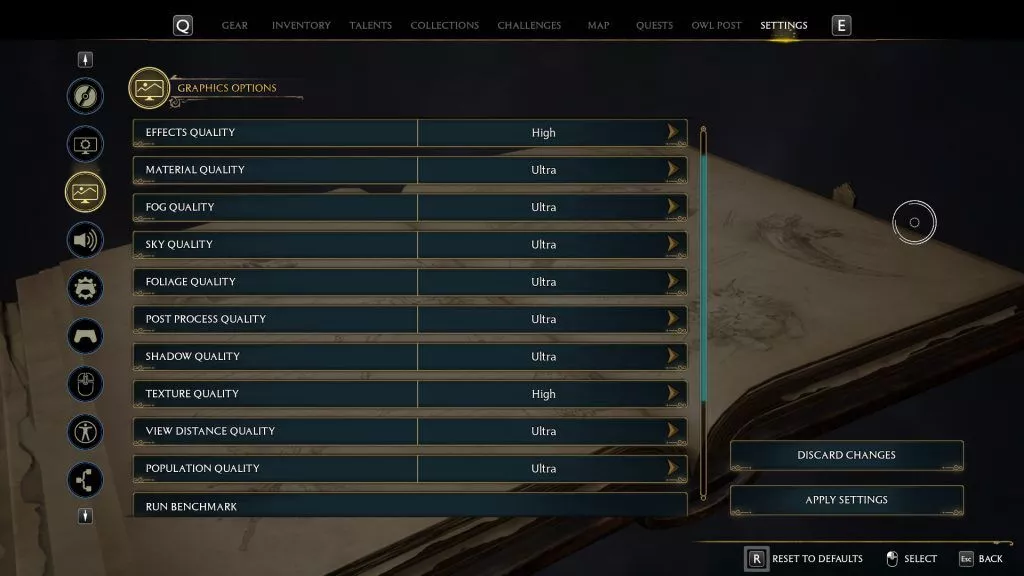
Qualité des effets : élevée
Qualité du matériel : Ultra
Qualité du brouillard : Ultra
Qualité du ciel : Ultra
Qualité du feuillage : Ultra
Qualité du post-traitement : Ultra
Qualité des ombres : Ultra
Qualité des textures : Haute
Qualité de la distance de vue : Ultra
Qualité de la population : Ultra
Réflexions Ray Tracing : Off
Ombres du traçage de rayons : Désactivé
Occlusion ambiante du traçage de rayons : Désactivé
Qualité du traçage de rayons : Désactivé
Les paramètres ci-dessus s'adressent aux joueurs disposant d'ordinateurs puissants et qui ont l'habitude de maximiser les graphismes.
Ces paramètres sont pratiquement identiques à ceux de Hogwarts Legacy, à l'exception du traçage de rayon.
Optez pour notre configuration Qualité optimisée si votre GPU dispose de plus de 8 gigaoctets de VRAM.
Les textures ultra ne sont jouables que pour les GPU disposant d'une quantité importante de VRAM, généralement 12 Go.
En cas de perte de performance, baissez les Textures et le Feuillage à High.
Paramètres de performance optimisés
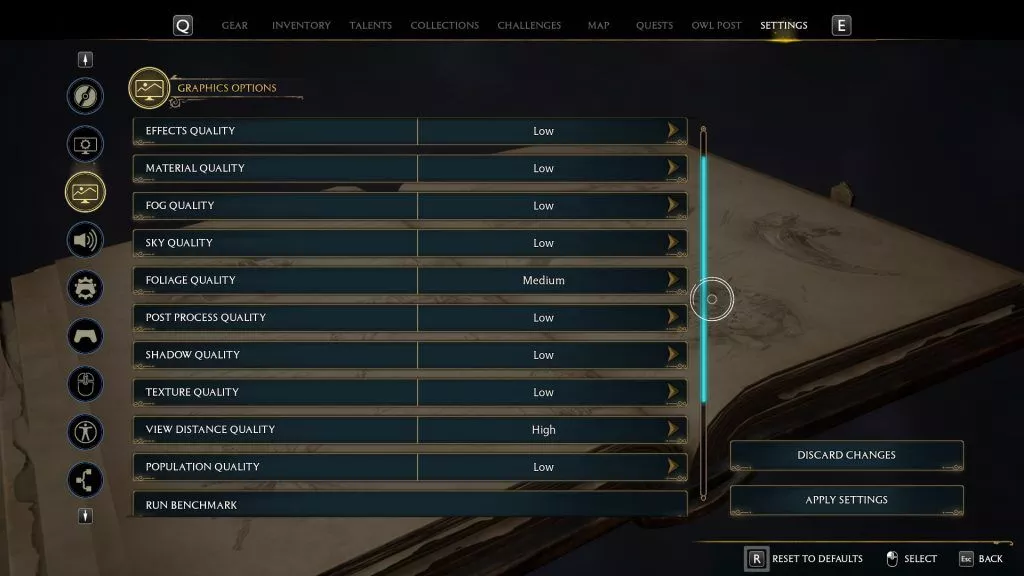
Qualité des effets : Faible
Qualité du matériel : Faible
Qualité du brouillard : Faible
Qualité du ciel : Faible
Qualité du feuillage : Moyenne
Qualité du post-traitement : Faible
Qualité des ombres : Faible
Qualité des textures : Faible
Qualité de la distance de vue : Elevée
Qualité de la population : Faible
Réflexions Ray Tracing : Off
Ombres du traçage de rayons : Désactivé
Traçage de rayons Occlusion ambiante : Désactivé
Qualité du traçage de rayons : Désactivé
La configuration des performances ci-dessus permet à Hogwarts Legacy de fonctionner avec des images plus élevées sans sacrifier la fidélité graphique.
En réglant le feuillage sur Moyen et la distance d'affichage sur Élevé, vous éviterez que Poudlard et les régions voisines ne paraissent trop plats ou vides.
Choisissez la configuration Performance si les spécifications de votre PC sont conformes ou inférieures à la configuration minimale requise.
Pour des performances plus excellentes, les joueurs devraient régler Foliage sur Faible ; toutefois, cela n'est pas recommandé car cela diminue considérablement la fidélité visuelle.
De plus, les joueurs devraient également réduire leur résolution native ou régler leur Upscaler sur les paramètres de performance.
Gardez à l'esprit que cela diminuera considérablement la netteté du jeu, et que des paramètres de netteté Upscale plus élevés peuvent donc être nécessaires.
Paramètres équilibrés optimisés
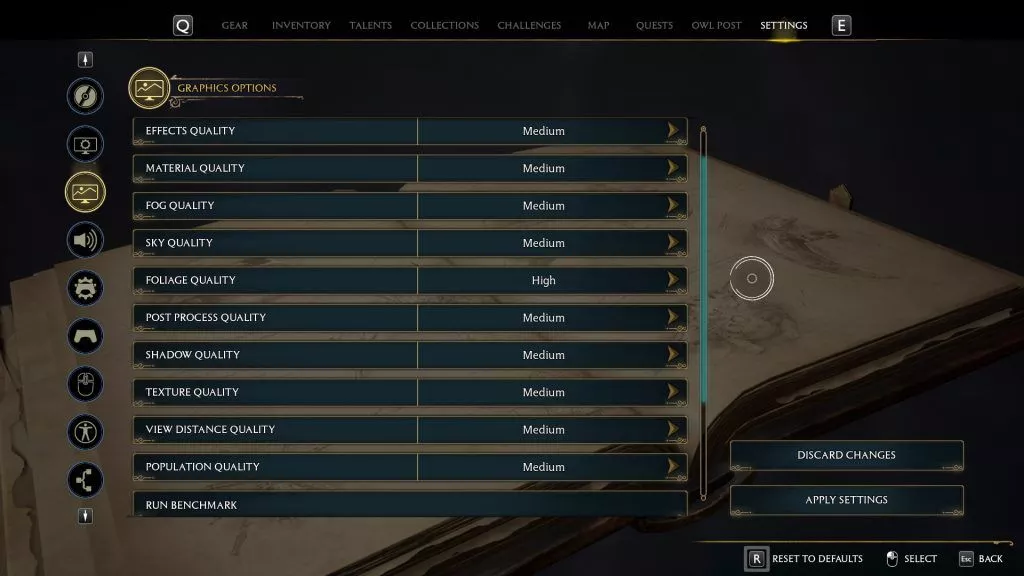
Qualité des effets : Moyenne
Qualité du matériel : Moyenne
Qualité du brouillard : Moyenne
Qualité du ciel : Moyenne
Qualité du feuillage : Elevée
Qualité du post-traitement : Moyenne
Qualité des ombres : Moyenne
Qualité des textures : Moyenne
Qualité de la distance de vue : Moyenne
Qualité de la population : Moyenne
Réflexions de traçage de rayons : Off
Ombres du traçage de rayons : Désactivé
Traçage de rayons Occlusion ambiante : Désactivé
Qualité du traçage de rayons : Désactivé
La configuration équilibrée ci-dessus est ce que nous considérons comme les meilleurs paramètres graphiques de Hogwarts Legacy.
Les paramètres ci-dessus garantissent un nombre d'images par seconde plus élevé tout en conservant l'aspect et la convivialité de Hogwarts Legacy.
Les paramètres équilibrés devraient être ceux vers lesquels gravitent la plupart des joueurs dont les spécifications sont proches des exigences recommandées.
Les joueurs devraient chercher à augmenter Foliage et Texture Quality pour rendre Hogwarts Legacy plus joli. De même, la réduction du Foliage et de la Qualité de la texture entraînera un meilleur gain de performance.
Paramètres du raytracing
Nous ne recommandons pas d'activer le Ray Tracing en raison de l'importance de son coût en termes de performances. Cependant, les joueurs qui considèrent le Ray Tracing comme un incontournable doivent sélectionner les paramètres ci-dessous.
Réflexions sur le ray tracing : Off
Ombres du traçage de rayons : Activé
Traçage de rayons Occlusion ambiante : Activé
Qualité du traçage de rayons : Moyenne
En l'état actuel des choses, les Reflets du traçage de rayons améliorent l'aspect des surfaces réfléchissantes mais sont difficiles à observer dans le jeu.
En dehors de Poudlard, les joueurs ne verront pas souvent les Reflets du traçage de rayons. Par conséquent, pour maintenir les performances, les Reflets du traçage de rayons doivent être désactivés.
Quel est le degré d'imposition de chaque décor dans Hogwarts Legacy ?
Les joueurs qui souhaitent personnaliser et développer leurs paramètres optimisés doivent connaître le coût des options graphiques dans Hogwarts Legacy.
Nous vous présentons ci-dessous un tableau mettant en évidence le coût des performances et indiquant si le paramètre est intensif pour le GPU ou le CPU.
| Catégorie | Coût de la performance | Intensif en matériel |
|---|---|---|
| Effects Quality | Medium | Majorly CPU |
| Material Quality | Medium | Majorly GPU |
| Fog Quality | High | CPU / GPU |
| Sky Quality | Low | CPU / GPU |
| Foliage Quality | High | Majorly GPU |
| Post-Processing Quality | Medium | CPU / GPU |
| Shadow Quality | High | CPU / GPU |
| Texture Quality | High | Majorly GPU |
| View Distance Quality | Low | CPU / SSD / HDD |
| Population Quality | Medium | CPU / GPU |
| Ray Tracing Reflections | Very High | Majorly GPU |
| Ray Tracing Shadows | Very High | Majorly GPU |
| Ray Tracing Ambient Occlusion | Very High | Majorly GPU |
| Ray Tracing Quality | Very High | Majorly GPU |
Ajustements supplémentaires des performances
Outre l'utilisation des meilleurs paramètres graphiques de Hogwarts Legacy que nous avons configurés, les joueurs devraient effectuer les réglages suivants pour optimiser les performances.
Activer la planification de l'accélération matérielle du GPU.
Essentiellement, la planification accélérée du matériel GPU améliore l'utilisation du GPU et réduit la consommation d'énergie du CPU nécessaire.
Hogwarts Legacy souffre déjà d'une sous-utilisation du GPU et pourrait bénéficier de l'activation de la planification matérielle accélérée du GPU.
Suivez les étapes ci-dessous pour activer la planification du GPU sous Windows 10/11.
- Allez dans les paramètres de Windows.
- Aller à l'affichage.
- Aller aux graphiques.
- Allez à Modifier les paramètres graphiques par défaut.
- Activez la planification de l'accélération matérielle du GPU.
Activer le mode jeu de Windows
Plusieurs joueurs négligent ce simple paramètre et ont généralement le Mode Jeu de Windows désactivé.
Le Mode Jeu donne la priorité aux jeux fonctionnant sous Windows et augmente théoriquement l'utilisation du CPU.
En outre, le Mode Jeu peut également aider les PC plus faibles à améliorer la latence dans Hogwarts Legacy. Suivez les étapes ci-dessous pour activer le Mode Jeu.
- Allez dans les paramètres.
- Aller au jeu.
- Aller au mode de jeu.
- Activez le mode de jeu.
Modifier les paramètres du panneau de configuration Nvidia
Les étapes ci-dessous concernent uniquement les utilisateurs de GPU Nvidia et devraient améliorer les performances dans Hogwarts Legacy.
N'oubliez pas que les mises à jour des pilotes peuvent réinitialiser les paramètres suivants, et que les étapes doivent être répétées.
- Ouvrez le Panneau de configuration Nvidia / Paramètres.
- Sélectionnez Gérer les paramètres 3D.
- Allez dans les paramètres du programme et sélectionnez Hogwarts Legacy dans la liste.
- Réglez le mode de faible latence sur Ultra.
- Réglez le mode de gestion de l'énergie pour privilégier les performances maximales.
- Réglez la qualité du filtrage des textures sur haute performance.
Conclusion
Hogwarts Legacy est un jeu magnifique qui repousse les limites des visuels possibles dans les jeux à monde ouvert. Avec nos meilleurs paramètres graphiques dédiés à Hogwarts Legacy, nous sommes certains que vous vivrez une expérience optimale.
Si vous êtes un nouveau joueur, reliez votre compte Wizarding World à Hogwarts Legacy pour obtenir des récompenses exclusives.

COMMENTAIRES
0Aucun commentaire pour l'instant — soyez le premier à partager une astuce.