
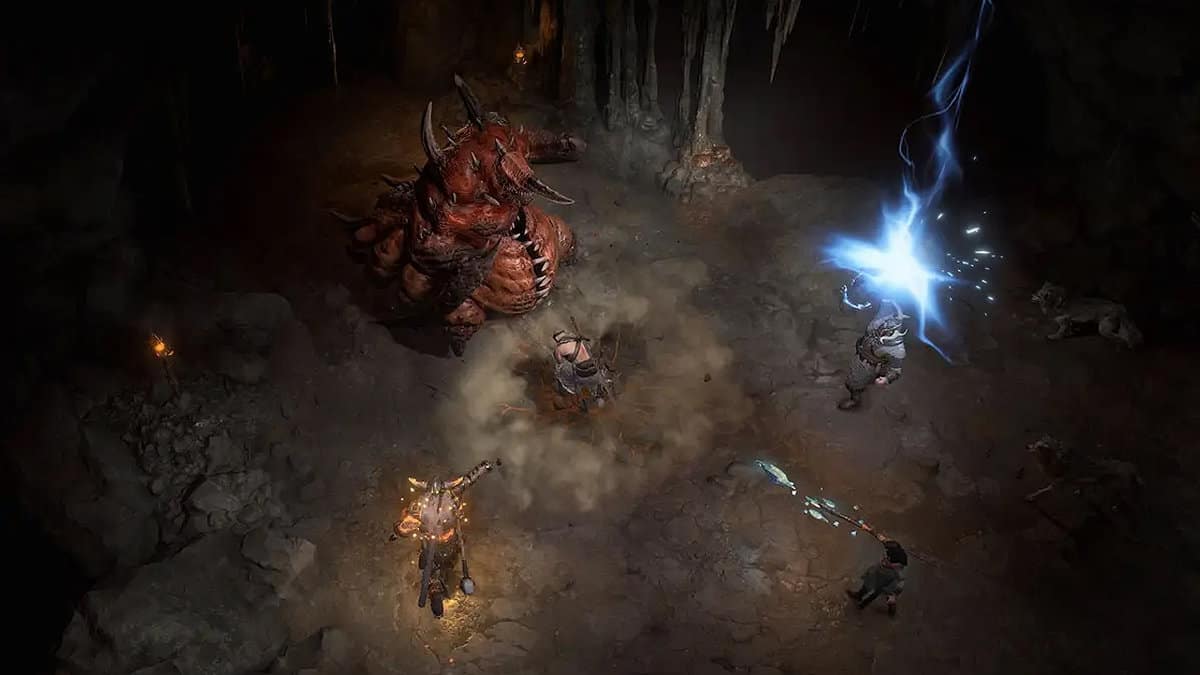
Tout comme le reste des jeux, apprendre les raccourcis clavier et les raccourcis clavier est indispensable pour progresser efficacement dans Diablo 4. Il existe de nombreux raccourcis clavier qui vous aident non seulement au combat, mais également à naviguer et à accéder à votre journal, à vos capacités, à vos compétences, etc. Bien qu'il existe un raccourci clavier pour la plupart des actions dont vous avez besoin pendant le jeu, ils ne sont pas toujours les plus efficaces car chaque joueur souhaite que ses commandes soient d'une manière spécifique. C'est pourquoi, Diablo 4 nous donne également la possibilité d'attribuer les raccourcis clavier comme bon nous semble. Comment faisons-nous cela, demandez-vous? Allons droit au but.
Comment changer/attribuer des raccourcis clavier dans Diablo 4
Certains joueurs peuvent trouver qu'il est beaucoup plus facile de jouer à Diablo 4 avec un clavier et une souris car cela permet de réagir rapidement et avec précision. C'est tout grâce aux raccourcis clavier qui vous sont proposés avec cette configuration.
Cependant, tous les raccourcis clavier de cette section ne sont pas optimaux, et les joueurs peuvent vouloir les changer s'ils ne sont pas à l'aise avec eux. Il y a cependant quelques éléments que vous devez garder à l'esprit lorsque vous le faites. Tout d'abord, il n'est pas possible de se déplacer à l'aide des touches WASD - pour cela, vous n'avez que la souris à votre disposition. Une chose que vous pouvez faire pour améliorer le mouvement de votre souris est de régler le déplacement forcé sur le défilement de la souris. Toutefois, pour ce faire, vous devez d'abord désactiver l'option Zoom sur la molette de la souris dans les paramètres du contrôle du système. Cela supprimera le raccourci de zoom de la molette et le transférera à la molette d'action. Pour modifier tout autre raccourci clavier, vous devez suivre les étapes ci-dessous :
- Appuyez sur la touche ESC pour ouvrir le menu du jeu
- Rendez-vous dans le menu des options
- Ouvrez la section Contrôles dans ce menu
- Cliquez sur la section de raccourci clavier de l'action qui nécessite une modification
- Une fois sélectionné, appuyez sur la touche à laquelle vous souhaitez attribuer l'action
N'oubliez pas que vous n'avez pas besoin de supprimer la liaison de clé précédente pour en ajouter une nouvelle. Vous pouvez simplement le remplacer immédiatement en appuyant sur n'importe quelle touche après avoir sélectionné l'option de raccourci clavier.
Liste de tous les raccourcis clavier dans Diablo 4
Comprendre et mémoriser les raccourcis clavier peut rendre votre jeu très efficace et rapide. De plus, le combat et la navigation dépendent également fortement des raccourcis clavier, ce qui les rend encore plus importants à apprendre. Pour consulter ou modifier les raccourcis clavier, vous pouvez appuyer sur ESC, aller dans Options, puis dans la section Contrôles. Les raccourcis clavier de Diablo 4 sont divisés en cinq catégories différentes selon le type d'entrée qu'ils donnent ;
- Général
- Jouabilité
- Monter
- Système
- Discuter
Général
| Action | Reliure au clavier |
|---|---|
| Panneau des capacités | UN |
| Panneau de personnage | C |
| Écran de clan | N |
| Panneau de classe | MAJ + C |
| Écran Collections | Oui |
| Panneau Journal | J |
| Écran Carte | LANGUETTE |
| Écran de la boutique | P |
| Flyer d'affectation de compétences | S |
| Panneau de l'arbre des compétences | MAJ + S |
| Écran social | O |
Jouabilité
| Action | Reliure au clavier |
|---|---|
| Emplacement de compétence de base | Bouton droit de la souris (RMB) |
| Emplacement de compétence 1 | 1 |
| Emplacement de compétence 2 | 2 |
| Emplacement de compétence 3 | 3 |
| Emplacement de compétence 4 | 4 |
| Roue d'action | E |
| Éluder | ESPACE |
| Forcer l'interaction | F |
| Déplacement forcé | n / A |
| Tenir la position | CHANGEMENT |
| Utiliser des potions | Q |
| Piste de quête rapide | R |
| Afficher les étiquettes des éléments | ALT |
| Portail de la ville | J |
| Se déplacer/interagir/emplacement de compétence de base | Bouton gauche de la souris (LMB) |
| Monter | Spur Mount : SPACE, Mount Dismount : RMB, Mount Combat Dismount : 1 |
Discuter
| Action | Reliure au clavier |
|---|---|
| Ouvrir la saisie de chat | ENTRÉE/RETOUR |
| Fermer la saisie du chat | ESC |
| Message rapide | CTRL + MAJ + R |
| Répondre à Dernier murmure | MAJ + R |
| Re-Whisper | n / A |
| Cycler les cibles de chat | LANGUETTE |
| Chat de page vers le haut | PAGE HAUT |
| Chat de page vers le bas | BAS DE PAGE |
| Onglet de discussion suivant | CTRL + TAB |
| Onglet de discussion précédent | CTRL + MAJ + TAB |
| Chat Fade Réinitialiser | X |
Système
| Action | Reliure au clavier |
|---|---|
| Menu du jeu | ESC |
| Basculer l'affichage de la fréquence d'images | CONTRÔLE + R |
| Appuyer pour parler | ` |
| Prendre une capture d'écran | ÉCRAN D'IMPRESSION (ÉCRAN D'IMPRESSION) |
| Basculer le son | CTRL + M |
| Volume principal bas | CTRL + – |
| Augmenter le volume principal | CTRL + = |
| Basculer la description du chat vocal | n / A |
| Passer le TTS suivant | n / A |
| Effacer tout TTS | n / A |
| Sauter la ligne avec lecteur d'écran | n / A |
Envie de commenter ?
Rejoignez la communauté Tseret pour échanger vos astuces, avis et stratégies avec les autres joueurs. Une correction à proposer à la rédaction ? Choisissez « Suggestion » : elle part directement à l'équipe.
0 commentaire
Aucun commentaire pour l'instant — soyez le premier à partager une astuce.
Les commentaires des visiteurs sont publiés après vérification. Connectez-vous pour commenter sous votre pseudo, sans ressaisir vos informations.